Sa veille chaque matin sans rien faire : programmer une routine
Choisir ses sources, sa fréquence et le format du résultat, puis confier sa veille à une routine de Moai qui tourne dans Chrome et ne dérange que s’il y a du nouveau.
Chaque matin, c’est le même tour : la page actualités d’un organisme public, le blog d’un fournisseur, deux sites spécialisés, une recherche sur le sujet du moment. Vingt minutes, souvent pour constater qu’il ne s’est rien passé. Et le jour où il se passe quelque chose, c’est souvent celui où vous n’avez pas eu le temps de regarder.
Ce tour du matin, un agent IA peut le faire à votre place, à heure fixe. Mais une veille automatique ne vaut que par la façon dont elle est pensée. Voici comment construire une veille utile, avec ou sans outil, puis comment la confier à une routine de Moai, et ce qu’une routine peut faire seule, ou non.
Ce qu’est une veille, et ce qu’elle n’est pas
Une veille ratée ressemble à une boîte de réception pleine : trop de sources, trop d’alertes, et plus personne ne lit. Une veille réussie tient en quelques lignes, arrive au même moment, et dit clairement si quelque chose a bougé.
La méthode, en quatre décisions

1. La question
Écrivez en une phrase ce que vous voulez savoir à temps. « Les nouvelles règles sur la facturation électronique qui concernent une entreprise de dix salariés. » « Les baisses de prix sur ces trois modèles d’imprimante. » « Les appels d’offres publics de nettoyage dans mon département. » Si la phrase ne tient pas sur une ligne, faites deux veilles.
2. Les sources
Partez des sources officielles, puis ajoutez quelques sources spécialisées. Préférez les pages stables qui listent les nouveautés : une page « actualités », un fil de communiqués, une page de résultats de recherche. Cinq à dix sources suffisent pour la plupart des sujets ; au-delà, on survole.
Une recherche web peut compléter les sources fixes, pour attraper ce qui paraît ailleurs. Gardez-la précise : « la facturation électronique » ramène tout et n’importe quoi, « facturation électronique calendrier PME » beaucoup moins.
3. La fréquence
Elle suit la vitesse du sujet, pas votre envie d’être tenu au courant :
| Sujet | Fréquence raisonnable |
|---|---|
| Prix, stocks, disponibilités | Chaque jour |
| Actualité d’un secteur, appels d’offres | En semaine, le matin |
| Réglementation, études, concurrents | Chaque semaine |
| Une échéance précise | Une fois, quelques jours avant |
4. Le format du résultat
Décidez à l’avance de ce que vous voulez lire. Un bon format : cinq points au plus, chacun avec une phrase, le lien et la date, et le plus important en premier. Et une règle : s’il n’y a rien de nouveau, le dire en une ligne.
Mieux encore, fixez un seuil : « préviens-moi seulement si un texte officiel paraît », « seulement si le prix passe sous 250 € ». Une veille qui sonne tous les jours finit ignorée ; une veille qui ne sonne que quand il le faut est lue.
Le même travail avec Moai
Moai est un agent IA dans le panneau latéral de Chrome. Une routine est une consigne qu’il refait seul, à l’heure dite, sans que vous ouvriez le panneau.
Créer la routine
Trois façons, qui mènent à la même fiche :
- En le demandant. Écrivez par exemple : « Chaque matin en semaine à 8 h, regarde les pages actualités de ces trois sites et fais une recherche sur la facturation électronique des PME. Liste ce qui est nouveau depuis la dernière fois, en cinq points au plus, avec les liens. Préviens-moi seulement s’il y a du nouveau. » Moai affiche une fiche Routine proposée : vous vérifiez, puis cliquez sur Planifier.
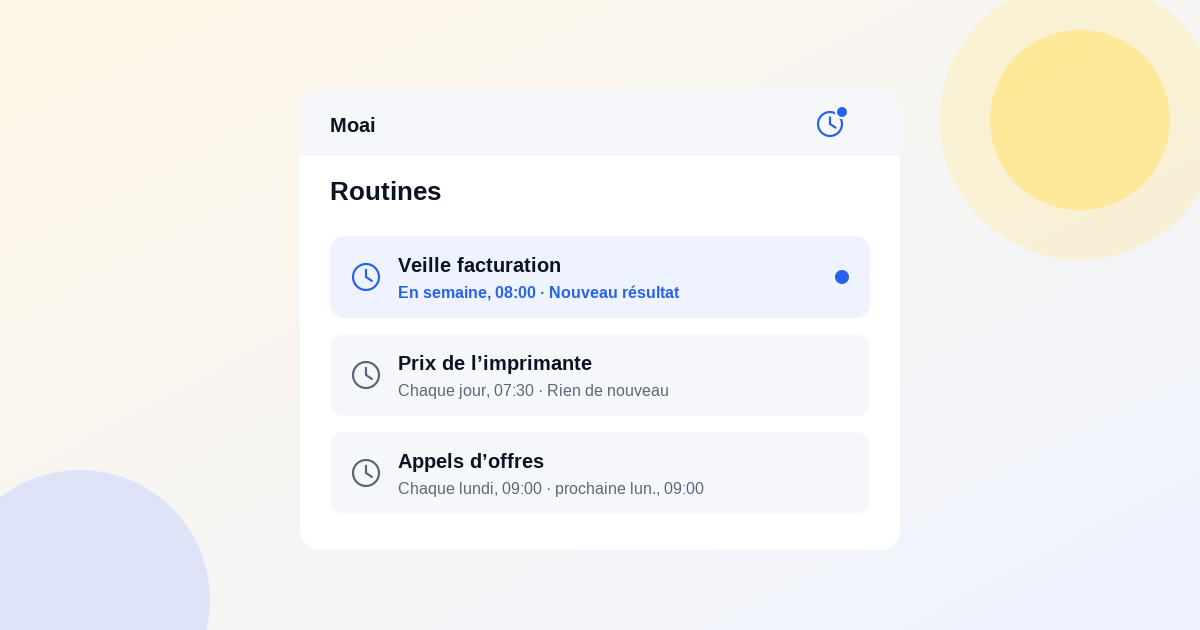
- Depuis la vue Routines. L’icône d’horloge de l’en-tête ouvre la liste ; Nouvelle routine ouvre un formulaire : Nom, Que doit faire Moai ?, Quand, Me prévenir.
- Depuis un message. Sous un message que vous avez envoyé, Planifier ce message reprend son texte.
Le champ Quand propose Une fois, Chaque jour, En semaine ou Chaque semaine, avec une heure (et un jour pour la semaine). Le champ Me prévenir propose À chaque exécution ou Seulement si…, suivi de votre condition en clair.
Écrivez la consigne pour qu’elle se suffise à elle-même : la routine démarre sans page ouverte et sans le reste de la conversation. Nommez les sites ou donnez leurs adresses complètes, et dites ce qu’il faut vous rapporter.
Où elle tourne
Le panneau le dit en une ligne : les routines tournent dans Chrome, ordinateur allumé. C’est leur force : elles travaillent dans votre navigateur, y compris sur les sites où vous êtes connecté. Si l’ordinateur était éteint à l’heure prévue, la routine part au retour de Chrome.
La routine travaille dans ses propres onglets, en arrière-plan, sans toucher aux vôtres.

Où arrive le résultat
Chaque routine a sa conversation. Chaque exécution s’y ajoute sous une ligne datée, « Exécution du… ». Moai compare avec le compte rendu de la fois précédente pour dire ce qui est nouveau. Une exécution sans nouveauté tient en une ligne Rien de nouveau, qui s’ouvre si vous voulez le détail.
Pour vous prévenir d’un nouveau résultat, Moai met un point bleu sur l’icône d’horloge et un « ! » sur l’icône de l’extension. Il n’y a pas de notification du système, ni d’e-mail : le résultat vous attend dans Chrome.
Le menu « … » de la routine permet de Lancer maintenant, Mettre en pause, Modifier ou Supprimer ; la conversation reste dans l’historique après une suppression.
Ce qu’une routine fait seule, et ce qui attend votre accord
Personne ne regarde pendant qu’une routine travaille, et elle lit des pages que n’importe qui a pu écrire. L’ANSSI recommande justement de limiter les actions automatiques d’un système d’IA qui traite des contenus non maîtrisés (recommandation R27). C’est la règle des routines : elles lisent seules, elles n’écrivent pas seules.

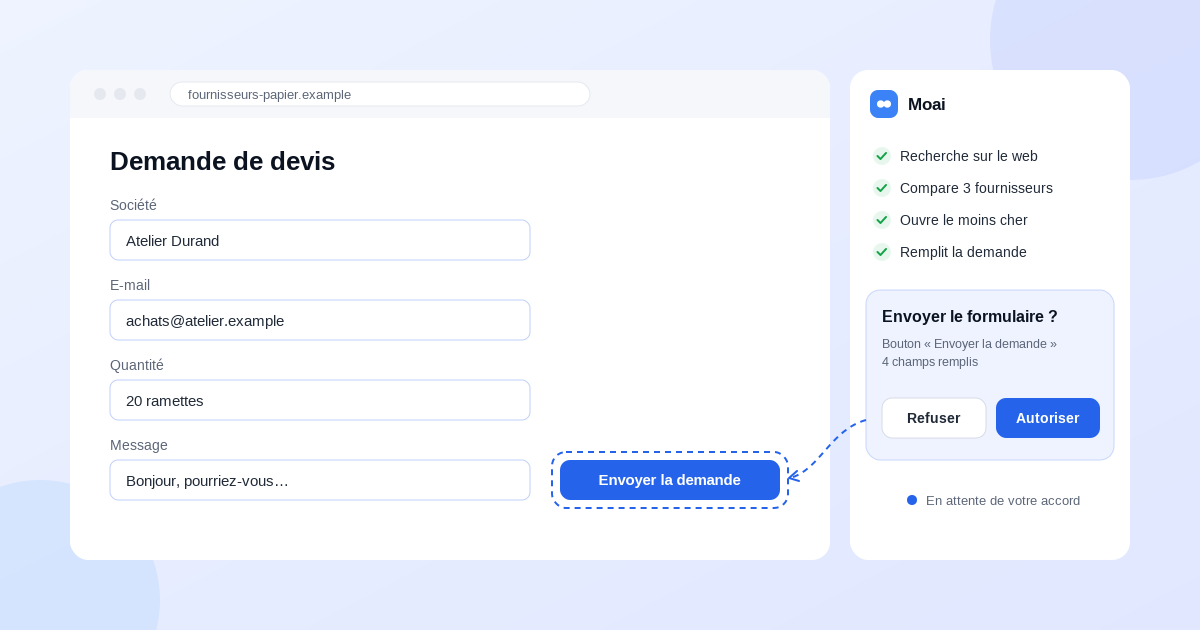
Quand une routine veut écrire, elle s’arrête : sa ligne affiche Attend votre accord, et la carte vous attend dans sa conversation. Les règles par site s’appliquent comme pour une tâche normale : un site bloqué reste bloqué.
Quelques repères
- Une routine sait s’arrêter. Quand sa condition d’arrêt est remplie, par exemple une fois le prix voulu atteint, elle se met en pause avec la mention Objectif atteint.
- Testez avant de laisser tourner. Lancer maintenant montre tout de suite ce que donne la consigne.
- Les routines vivent dans l’extension Chrome : elles ont besoin de ses onglets, et tournent dans le Chrome où vous les avez créées.
Questions fréquentes
Faut-il laisser le panneau de Moai ouvert ?
Non. La routine tourne panneau fermé. Il faut seulement que Chrome soit ouvert et l’ordinateur allumé.
Que se passe-t-il si mon ordinateur est éteint à l’heure prévue ?
La routine part au retour de Chrome, et son résultat vous attend dans sa conversation.
Une routine peut-elle envoyer un mail à ma place ?
Elle peut le préparer, mais pas l’envoyer seule. Tout envoi, formulaire ou commande attend votre accord, même en mode « Auto ». La routine s’arrête et affiche Attend votre accord.
Peut-elle lire des sites où je suis connecté ?
Oui : elle tourne dans votre Chrome, avec vos sessions. C’est ce qui permet, par exemple, de résumer chaque lundi les factures reçues dans votre messagerie. Un site sensible (banque, impôts, santé) demande votre accord la première fois.
Puis-je lancer une routine à la demande ?
Oui : Lancer maintenant, dans le menu « … » de la routine. C’est le bon moyen de vérifier une consigne avant de la laisser tourner seule.
Comment arrêter une routine ?
Mettre en pause la suspend ; Supprimer l’arrête pour de bon. Sa conversation reste dans l’historique.
Publié le 11 novembre 2026 · Pages citées consultées le 11 novembre 2026